Selasa, 10 Januari 2023

Belajar CSS

1. Buat File index.html
 1
 2
 3
 4
 5
 6
 7
 8
 9
10
11
12
13
14
15
16
17
18
19
20
21
22
23
24
25
26
27
28
29
30
31
32
33
34
35
36
37
38
39
40
41
42
43
44
45
46
47
48
49
50
51
52
53
54
55
56
57
58
59
60
61
62
63
64
65
66
67
68
69
<!DOCTYPE html>
<html lang="en">
<head>
    <meta charset="UTF-8">
    <meta http-equiv="X-UA-Compatible" content="IE=edge">
    <meta name="viewport" content="width=device-width, initial-scale=1.0">
    <title>latihan2 CSS</title>
    <link rel="stylesheet" href="style.css">
</head>
<body>
  <nav>
    <img src="img/logo.png" width="200px" alt="">
    <ul>
        <li> <a href="">home</a></li>
        <li> <a href="">about</a></li>
        <li> <a href="">contact</a></li>
    </ul>
  </nav>

  <main>
    <h1>Artikel</h1>
    <article>
        <a href=""> JUDUL</a>
        <p>Lorem ipsum dolor sit amet, consectetur adipisicing elit. Rem, sit. Placeat, nam! Quasi enim praesentium officiis voluptatibus possimus, fugiat incidunt! Hic, atque?Vero quae quaerat hic, repudiandae numquam odio fugit?
        </p>
    </article>
  </main>

  <footer>
    <h5>Penutup</h5>
  </footer>

</body>
</html>
2. buat file css style.css
 1
 2
 3
 4
 5
 6
 7
 8
 9
10
11
12
13
14
15
16
17
18
19
20
21
22
23
24
25
26
27
28
29
30
31
32
33
34
35
36
37
38
39
40
41
42
43
44
45
46
47
48
49
50
51
52
53
54
55
nav{
    display: flex;
    background-color: aqua;
    justify-content: space-between;
    align-items: stretch;
    position: fixed;
    top: 0;
    right: 0;
    left: 0;
}

body{
    margin: 0px;
    background-image: url(./img/bg.jpg);
}

ul{
    font-size: 20px;
    list-style-type: none;
}

li{
    display: inline;
    margin-right: 20px;
}

a{
    text-decoration: none;
    /* color: white; */
}

main{
    margin: 5% 25% 8%;
    padding: 20px;
    background-color: gray;

}
h1{
    text-align: center;
}

article{
    margin-top: 10px;
    border-bottom: 2px solid black;

}

footer{
    background-color: aqua;
    padding: 10px;
}

h5{
    text-align: center;
}

Rabu, 11 Mei 2022

Belajar HTML

HTML ?

HTML adalah adalah singkatan dari Hypertext Markup Language. HTML memungkinkan seorang pengguna dapat membuat dan menyusun bagian heading, paragraf, link atau tautan, dan blockquote untuk halaman sebuah website.HTML sebenarnya bukanlah bahasa pemrograman, artinya HTML tidak punya kemampuan untuk membuat fungsionalitas yang dinamis.   Referensi

Berikut contoh script sederhana dari HTML.

Buat Foldernya dengan nama bebas apa saja dan didalam folder tersebut buat file dengan nama index.html. Untuk directory bisa dimana saja.

 1
 2
 3
 4
 5
 6
 7
 8
 9
10
11
12
13
14
15
16
17
18
19
20
21
22
23
24
25
26
27
<!DOCTYPE html>
<html>
<head>
    <meta charset="UTF-8">
    <meta name="viewport" content="width=device-width, initial-scale=1.0">
    <title>HTML</title>
</head>
<body>
    <img src="./img/img.png" width="100" >
    <h1>Struktur Dasar HTML | Belajar Bareng</h1>
    <hr width=100% align=center size=2% color=”yellow”>
    <p>Lorem ipsum dolor sit amet, consectetur adipiscing elit, sed do eiusmod tempor incididunt ut labore et 
        dolore magna aliqua. Ut enim ad minim veniam, quis nostrud exercitation ullamco laboris nisi ut aliquip 
        ex ea commodo consequat. Duis aute irure dolor in reprehenderit in voluptate velit esse cillum dolore eu 
        fugiat nulla pariatur. Excepteursint occaecat cupidatat non proident, sunt in culpa qui officia deserunt 
        mollit anim id est laborum. </p>
    <h3>Identitas:</h3>
    <ul>
        <li><b>Nama         : Mohamad Bagoes</b></li>
        <li><b>Text Editor  : Visual Code Studio</b></li>
        <li><b>Akun Gitlab  : @bagusapril</b></li>
    </ul>

</div>
</body>

</html>


hasil:


Sabtu, 23 April 2022

Programming Addict: Git Tutorial

Programming Addict: Git Tutorial:   Apa itu Git ? Git adalah sebuah  Version Control System  yaitu sistem yang mengelola perubahan dari sebuah dokumen, program komputer, webs...

Selasa, 19 April 2022

Git Tutorial


 Apa itu Git ?

Git adalah sebuah Version Control System yaitu sistem yang mengelola perubahan dari sebuah dokumen, program komputer, website dan kumpulan informasi lain. Selain itu, Git memungkinkan para pengembang perangkat lunak dari berbagai belahan dunia mengerjakan banyak projek bersama-sama tanpa mengharuskan bertatap muka.

Git akan disimpan dalam sebuah folder atau directory project yang biasa di sebut Repository


Setup Git

Setelah menginstall git dalam PC/Laptop kita, hal yang di lakukan pertama atau selanjutnya adalah setup Konfigurasi dari git config email dan username seperti di bawah ini :

  • git config --global user.name "username anda"
  • git config --global user.email "email anda"

Git config ini bertujuan sebagai username yang akan digunakan untuk indetitas dari sebuah commit, Jika sudah melakukan setup, anda dapat melihat hasil config ini dengan perintah :

git config -l

Sabtu, 26 Desember 2020

Fundamental Javascript (Part 2: Javascript Output)

 Bagaimana cara menampilkan Output dalam javascript?


Ada 4 cara untuk menampilkan Output dalam JavaScript.


1. Menggunakan inner.html;

<!DOCTYPE html>
<html>
<head>
	<title>Bagus April</title>
</head>
<body>

	<h1>Fundamental Javascript (Part 2: Javascript Output)</h1>
	<p id="tutor"></p>
	<script >
		document.getElementById("tutor").innerHTML = "<p> Aku suka Javascript </p>";
	</script>

</body>
</html>


Kamis, 17 Desember 2020

Fundamental Javascript (Part 1: Javascript Installation and Initialization)

 Apa itu JavaScript?

    JavaScript adalah bahasa pemrograman web yang bersifat Client Side Programming Language. Client Side Programming Language adalah tipe bahasa pemograman yang pemrosesannya dilakukan oleh client. Aplikasi client yang dimaksud merujuk kepada web browser seperti Google Chrome, Mozilla Firefox, Opera Mini dan sebagainya. 

    JavaScript pertama kali dikembangkan pada pertengahan dekade 90’an. Meskipun memiliki nama yang hampir serupa, JavaScript berbeda dengan bahasa pemrograman Java. Untuk penulisannya, JavaScript dapat disisipkan di dalam dokumen HTML ataupun dijadikan dokumen tersendiri yang kemudian diasosiasikan dengan dokumen lain yang dituju. JavaScript mengimplementasikan fitur yang dirancang untuk mengendalikan bagaimana sebuah halaman web berinteraksi dengan penggunanya. 

(Pahlevi ,Omar., Mulyani ,Astriana., Khoir, Miftahul.  (Jurnal PROSISKO Vol. 5 No. 1 Maret 2018))


Apa saja yang dibutuhkan untuk belajar JavaScript?

- Web Browser ( Google Chrome, Firefox, dll)

- Teks Editor ( Notepad++, Sublime Text, dll)


Membuat program JavaScript pertama

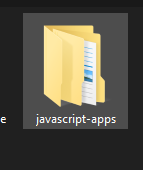
- Buat folder baru , untuk nama foldernya bebas saja.


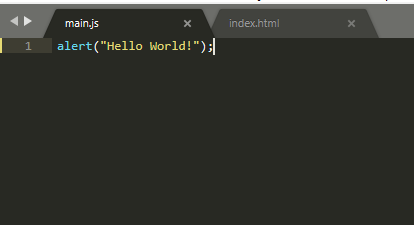
- Buka Text Editor, kemudian buat file baru bernama index.html dan main.js,
   isi kode seperti berikut:


Hasilnya:


- 


Minggu, 14 Juni 2020

MENGHITUNG 2 BILANGAN DENGAN PYHTON v2.7

SOURCE CODE :


PENJELASAN :
  1. Baris ke 2 : Menginput bilangan pertama bertipe int yang didapat dari user.
  2. Baris ke 3 : Menginput bilangan kedua bertipe int yang didapat dari user.
  3. Baris ke 6 : Menjumlahkan nilai bilangan pertama dan kedua yang didapat dari perhitungan bilangan tersebut dan hasilnya akan dimasukan ke variable jumlah.
  4. Baris ke 9 : Menampilkan nilai dari variable jumlah.

Run :


Rabu, 03 Juni 2020

MOBILE VIEW VIA CHROME DESKTOP

Bisakah kita mengakses tampilan website versi mobile menggunakan perangkat PC?

Dalam tutorial ini, kita akan memanfaatkan fitur bernama Device Toolbar yang biasa digunakan developer web untuk menguji websitenya. Namun jangan khawatir, tutorial ini sangat sederhana dan bisa diikuti oleh semua orang.

1. Buka website yang ingin kalian lihat versi mobile-nya di Google Chrome.


2. Klik kanan pada area mana saja di website tersebut kemudian klik Inspeksi (F12).


3. Klik icon yang smartphone dan tab untuk menjadikan mobile view.


4. Sekarang tampilan website versi mobile sudah aktif, kalau mau costum size bisa klik ini.


Kamis, 14 November 2019

Pengertian DHCP dan Instalasinya di Windows Server 2012


Konfigurasi DHCP Di Windows Server 2012


Kali ini saya akan membahas tentang DHCP, apakah DHCP itu ?

Protokol Konfigurasi Hos Dinamik (PKHD) (bahasa Inggris: Dynamic Host Configuration Protocol adalah protokol yang berbasis arsitektur client/server yang dipakai untuk memudahkan pengalokasian alamat IP dalam satu jaringan. Sebuah jaringan lokal yang tidak menggunakan DHCP harus memberikan alamat IP kepada semua komputer secara manual. Jika DHCP dipasang di jaringan lokal, maka semua komputer yang tersambung di jaringan akan mendapatkan alamat IP secara otomatis dari server DHCP. Selain alamat IP, banyak parameter jaringan yang dapat diberikan oleh DHCP, seperti default gateway dan DNS server.


1. Klik Server Manage lalu klik Add roles and features


2. Klik Next

3. Next

4.Next

5.double klik DHCP Server - Next


6. Next


7. Next


8. Proses ketika instalasi sedang berjalan, tunggu beberapa saat.


9. Setelah selesai Instal, Klik Close.

10. Kilk Tools - DHCP


11. Setelah meng-klik DHCP maka akan muncul tampilan seperti ini, klik kanan pada svrw2k12dc01 ( nama komputer windows server ) kemudian klik Add/Remove Bindings...


12. Klik OK


13. Klik kanan pada IPv4, Klik New Scope


14. Jika sudah diklik New Scope maka akan mucul tampilan seperti ini, klik next saja.


15. Selajutnya isi nama sesuka kalian


16. Selanjutnya pemberian IP yang akan dibagikan untuk client, untuk kolom start IP Addres, isikan  mulai dari IP berapa yang akan dibagikan untuk client. Dan kolom end IP isikan hingga IP berapa yang akan dibagikan kepada client.


17. Next
18. Pemberian batas waktu untuk client dalam memakai IP yang sudah dibagikan oleh DHCP server.


19. klik Yes, I want.... - Next


20. Step ini bisa diisi untuk  DNS serta gateway, isikan sesuai DNS server anda.


21. Step ini untuk mengaktifkan scope yang sudah dikonfigurasi tadi, klik Yes, I want... - Next.


22. Klik Finish


23. Sekarang bisa test di Komputer client, jika berhasil makan tampilannya seperti berikut ;


Minggu, 06 Oktober 2019

Konfigurasi IP Addres di Windows Server 2003

Untuk kalian yang masih belum bisa merubah IP  Addres pada windows server 2003, bisa ikuti caranya di bawah ini , sebagai berikut :

1.Win + R, ketik seperti di gambar (Ncpa.cpl ,OK)


2.Klik kanan  Local Area Connection ,Propertis


3.Klik Internet Protocol(TCP/IP), Propertis


4. Ubah Radio button (Use the following IP Addres)


5. Ubah Ip Addres  nya - OK


6. Test di cmd


Merubah Host Name Windows Server 2003

Untuk kalian yang masih belum bisa merubah nama hostname pada windows server 2003, bisa ikuti caranya di bawah ini , sebagai berikut :


1.win+R


2. Klik Change, OK


3.Ganti Computer name / Work group sesuai prosedur, OK


4. Klik OK


5. OK

Selesai.


Belajar CSS

1. Buat File index.html 1 2 3 4 5 6 7 8 9 10 11 12 13 14 15 16 17 18 19 20 21 22 23 24 25 26 27 28 29 30 31 32 33 34 35 36 37 38 3...